-
修復 Windows 11 中的黑屏死機Fix Black Screen of Death in Windows 11
通過 Chris 六月 11, 2023沒有標籤沒有評論
比藍屏死機更糟糕的是黑屏死機。為什麼?
當出現藍色畫面死機(BSoD)時,你會得到一個錯誤代碼,你可以根據這個代碼進行排查並尋找答案。
這類似於電腦出現黑屏死機,螢幕完全變黑,沒有任何光線來源的指示。
今天我將提供一些簡單直接的解決方案。以下是您可以嘗試解決此問題的一些方法。
第一步:重新啟動電腦。
這是一個比較常見的解決方法,可以解決大多數(如果不是全部)問題。
也許你的電腦只是需要一些喘息的空間。也許現在正是時候。
重新啟動電腦
1. 請前往您的「開始」選單。
2. 選擇電源按鈕。
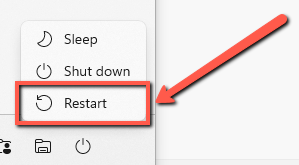
3. 從選單中選擇“重新啟動” 。
步驟 2. 進入安全模式
如果您在電腦上下載並安裝該應用程式後不久就遇到了這個問題。
我建議您以安全模式啟動計算機,然後嘗試卸載最近安裝的程式。
如果問題仍然存在,請尋找並卸載所有不再使用的應用程式。
啟動安全模式:
1. 請重新啟動您的電腦。
2. 當電腦即將顯示 Windows 標誌時,按下F8鍵。
3. 螢幕上應該會出現很多選項,選擇安全模式。
4. 打開控制面板。
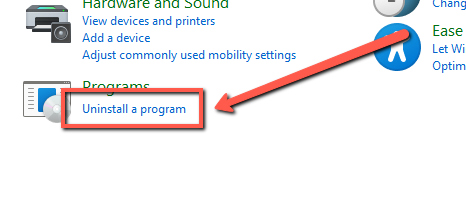
5. 選擇要刪除的程式。
步驟三:喚醒它
如果您的 Windows 系統無法偵測到顯示器,則更有可能出現此問題。
喚醒顯示器即可解決此問題;請按照以下說明操作。
1.按下鍵盤上的 Windows 鍵。
2. 然後按住Ctrl + Shift + B。
第四步:更新顯示適配器
Driver Reviver 將掃描您的電腦,尋找過時的驅動程式。使用 Driver Reviver,您可以快速輕鬆地更新這些驅動程序,從而使您的電腦及其組件發揮最佳性能並延長使用壽命。

GET THE LATEST VERSION OF DRIVER REVIVER.
希望以上步驟能幫助您解決遇到的問題。
祝你一切順利!
此致,
Chris 和 ReviverSoft 團隊
Was this post helpful?YesNo自由 驅動程序更新
在不到 2 分鐘內更新您的驅動程序,享受更好的體驗 電腦性能 - 自由.
沒有找到答案?問一個問題向我們的專家社區來自世界各地,並得到在任何時間在所有的答案。把它釘在 Pinterest 上