-
修復 Windows 11 更新問題Fix Windows 11 Update Issues
通過 Chris 九月 14, 2025沒有標籤沒有評論
如果您在使用 Windows 11 更新時遇到問題,那麼您來對地方了。今天,我將幫助您解決這些問題。以下是您可以嘗試解決這些問題的一些步驟:
1. 檢查網路連線:
請確保您的裝置已連接至網際網路。穩定的連線對於下載更新至關重要。
2. 重新啟動電腦:
有時簡單的重啟就能解決暫時性的故障。
3.執行 Windows 更新疑難排解程式:
- 前往「設定」 > “系統” > “疑難排解” > “其他疑難排解程式” 。
- 找到Windows 更新並點擊運行。
手動檢查更新:
- 前往「設定」 > “Windows 更新” 。
- 點擊「檢查更新」查看是否有可用更新。
4. 清除 Windows 更新快取:
- 以管理員身分開啟命令提示字元。
- 請依序輸入以下指令,每輸入一條指令後按下回車鍵:
net stop wuauserv net stop cryptSvc net stop bits net stop msiserver net stop dosvc - 然後導航至
C:\Windows\SoftwareDistribution\Download並刪除此目錄中的所有檔案和資料夾。 - 之後,使用以下命令重啟服務:
net start wuauserv net start cryptSvc net start bits net start msiserver net start dosvc
5. 運行系統檔案檢查器:
- 以管理員身分開啟命令提示字元。
- 輸入
sfc /scannow並按下回車鍵。這將掃描並修復任何損壞的系統檔案。
6. 檢查磁碟錯誤:
- 以管理員身分開啟命令提示字元。
- 輸入
chkdsk /f /r並按下回車鍵。您可能需要重新啟動計算機。
7. 重設 Windows 更新元件:
- 再次以管理員身分開啟命令提示字元。
- 請依序輸入以下命令:
net stop wuauserv net stop cryptSvc net stop bits net stop msiserver net stop dosvc - 然後運行以下命令:
rd /s /q C:\Windows\SoftwareDistribution rd /s /q C:\Windows\System32\catroot2 - 重新啟動電腦後再嘗試更新。
8. 更新驅動程式:
請確保所有裝置驅動程式都是最新版本,尤其是網路適配器和顯示卡驅動程式等關鍵驅動程式。
9. 檢查惡意軟體:
執行完整系統掃描;惡意軟體程式可能會導致 Windows 問題。
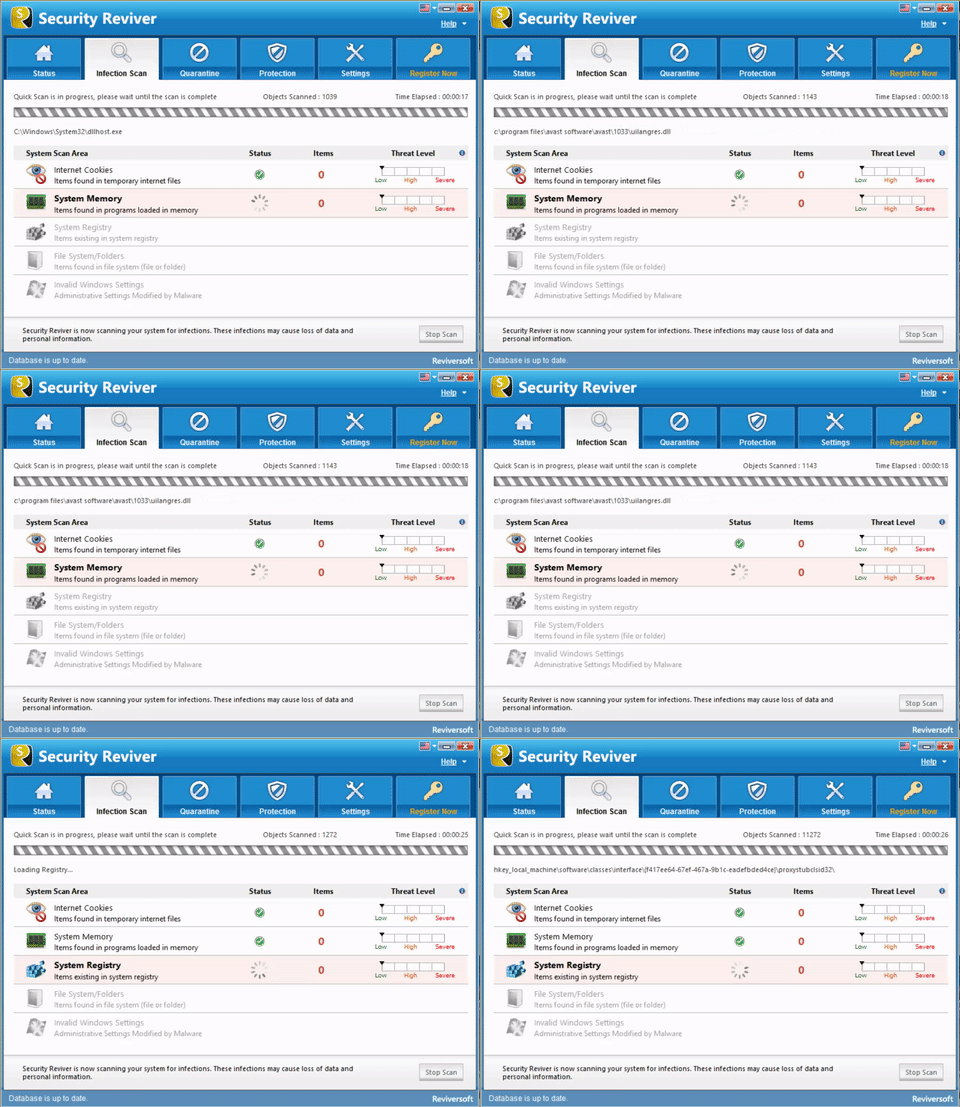
GET THE LATEST VERSION OF SECURITY REVIVER HERE.
Security Reviver能有效辨識並解決電腦系統中存在的威脅和漏洞。它能有效率地消除這些風險,並持續監控系統,防止未來潛在的感染。這種主動防禦機制顯著提升了系統的安全性,並有助於實現最佳效能。
10. 執行就地升級:
如果其他方法都無效,您可以嘗試重新安裝 Windows 11,而不會遺失您的檔案。您可以從微軟網站下載 Windows 11 安裝媒體來完成此操作。
如果嘗試這些步驟後問題仍然存在,請考慮向微軟支援部門或社群論壇尋求更有針對性的故障排除協助。
如果您require additional help ,請隨時告訴我,我非常樂意提供協助。
真摯地,
Chris 和 ReviverSoft 團隊
Was this post helpful?YesNo自由 驅動程序更新
在不到 2 分鐘內更新您的驅動程序,享受更好的體驗 電腦性能 - 自由.
沒有找到答案?問一個問題向我們的專家社區來自世界各地,並得到在任何時間在所有的答案。把它釘在 Pinterest 上