-
Korjaa Black Screen of Death Windows 11:ssäFix Black Screen of Death in Windows 11
Mennessä Chris Kesäkuu 11, 2023Ei TagsEi kommentteja
Sinistä kuolemanruutua pahempi on musta kuolemanruutu. Miksi?
Saat BSoD:n eli BlueScreen of Death -virhekoodin, jonka parissa voit työskennellä ja etsiä vastauksia.
Se on kuin täysin pimeäksi meneminen Black Screen of Death -tilassa ilman mitään viitteitä siitä, mistä valoa saa.
Tarjoan tänään joitakin yksinkertaisia ratkaisuja. Tässä on muutamia ratkaisuja, joita voit kokeilla ongelman ratkaisemiseksi.
Vaihe 1: Käynnistä tietokone uudelleen.
Tämä on suhteellisen suosittu korjauskeino, jolla voit ratkaista useimmat, ellei kaikki, ongelmat.
Ehkä tietokoneesi tarvitsee vain hengähdystauon. Ehkä tämä on oikea hetki.
Tietokoneen uudelleenkäynnistys
1. Mene aloitusnäyttöön .
2. Virtapainikkeen valitseminen.
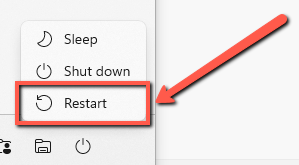
3. Valitse valikosta Käynnistä uudelleen .
Vaihe 2. Siirry vikasietotilaan
Jos olet kokenut sen pian sovelluksen lataamisen ja asentamisen jälkeen tietokoneellesi.
Suosittelen käynnistämään tietokoneen vikasietotilassa ja yrittämään poistaa viimeksi asennetun ohjelman.
Jos ongelma ei vieläkään ratkea, etsi sovellukset, joita et enää käytä, ja poista ne.
Käynnistääksesi vikasietotilan:
1. Käynnistä tietokone uudelleen .
2. Paina F8- näppäintä, kun tietokoneesi on näyttämässä Windows-logoa.
3. Näytöllä pitäisi näkyä useita vaihtoehtoja. Valitse vikasietotila .
4. Siirry ohjauspaneeliin .
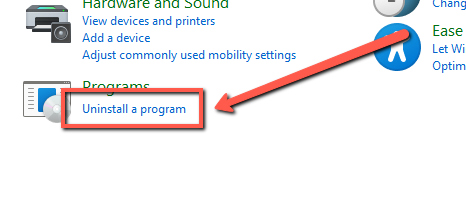
5. Valitse poistettava ohjelma.
Vaihe 3: Herätä se
Todennäköisemmin sinulla on tämä ongelma, jos Windows ei tunnista näyttöäsi.
Tämä voidaan korjata herättämällä näyttö; noudata alla olevia ohjeita.
1. Paina näppäimistön Windows-näppäintä.
2. Pidä sitten Ctrl + Shift + B -näppäinyhdistelmää painettuna.
Vaihe 4: Päivitä näyttösovittimet
Driver Reviver skannaa tietokoneesi vanhentuneiden ajurien löytämiseksi. Driver Reviverin avulla voit päivittää nämä ajurit nopeasti ja helposti, jotta tietokoneesi ja sen komponentit toimivat parhaalla mahdollisella tavalla ja käyttöikä on mahdollisimman pitkä.

GET THE LATEST VERSION OF DRIVER REVIVER.
Toivottavasti yllä olevat vaiheet auttavat sinua ratkaisemaan kohtaamasi ongelman.
Hyvää iltaa!
Ystävällisin terveisin,
Chris ja ReviverSoft-tiimi
Was this post helpful?YesNoVapaa Ajurin päivitykset
Päivitä ajurit alle 2 minuutissa nauttiaksesi paremmasta PC:n suorituskyky - Vapaa.
Vapaa Ajurin päivitykset
Päivitä ajurit alle 2 minuutissa nauttiaksesi paremmasta
PC:n suorituskyky - Vapaa.
Etkö löytänyt vastausta?Kysy kysymys yhteisöömme asiantuntijoita ympäri maailmaa ja saada vastauksen hetkessä.Kiinnitä se Pinterestiin