-
Windows 11の死の黒い画面を修正するFix Black Screen of Death in Windows 11
バイ Chris 6月 11, 2023いいえタッグコメントはまだありません
ブルースクリーン・オブ・デスよりも恐ろしいのはブラックスクリーン・オブ・デスです。なぜでしょうか?
BSoD(ブルースクリーン・オブ・デス)が発生すると、エラーコードが表示されます。そのコードに基づいて、解決策を探したり、対処したりすることができます。
それは、画面が完全に真っ暗になり、どこから光を取り込めばいいのか全く分からない状態に似ています。
今日はいくつか簡単な解決策をご提案します。問題を解決するために試せる方法をいくつかご紹介します。
ステップ1:コンピューターを再起動してください。
これは比較的よく使われる解決策で、ほとんど、あるいはすべての問題を解決するために使用できます。
もしかしたら、あなたのコンピューターに必要なのは、少しの余裕だけなのかもしれません。今がまさにその時なのかもしれません。
コンピューターを再起動する
1.スタート画面に移動してください。
2.電源ボタンを選択する。
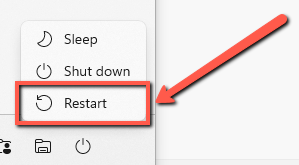
3. メニューから「再起動」を選択します。
ステップ2.セーフモードに入る
アプリケーションをコンピュータにダウンロードしてインストールした直後に、この現象が発生した場合。
コンピューターをセーフモードで起動し、最近インストールしたプログラムをアンインストールしてみることをお勧めします。
それでも問題が解決しない場合は、使用していないアプリを探してアンインストールしてください。
セーフモードを開始するには:
1. コンピューターを再起動してください。
2. コンピューターにWindowsロゴが表示される直前にF8キーを押します。
3. 画面にたくさんのオプションが表示されるので、 「セーフモード」を選択してください。
4.コントロールパネルを開きます。
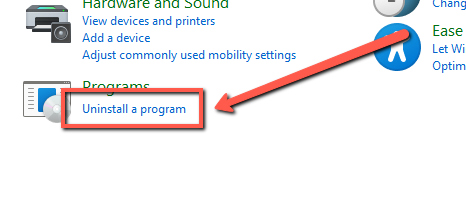
5. 削除したいプログラムを選択してください。
ステップ3:それを目覚めさせる
Windowsがディスプレイを認識していない場合、この問題が発生する可能性が高くなります。
ディスプレイをスリープ解除することで解決できます。以下の手順に従ってください。
1. キーボードのWindowsキーを押してください。
2. 次に、 Ctrl + Shift + Bを押し続けます。
ステップ4:ディスプレイアダプターを更新する
Driver Reviverは、お使いのPCをスキャンして古いドライバーを検出します。Driver Reviverを使用すれば、これらのドライバーを迅速かつ簡単に更新し、PCとそのコンポーネントの最高のパフォーマンスと寿命を実現できます。

GET THE LATEST VERSION OF DRIVER REVIVER.
上記の手順が、あなたが抱えている問題の解決に役立つことを願っています。
良い一日を!
よろしくお願いします、
クリスとReviverSoftチーム
Was this post helpful?YesNo自由 ドライバー更新
ドライバーを 2 分以内に更新して、より快適にお楽しみください パソコンの性能 - 自由.
あなたの答えを見つけられませんでした?世界中からの専門家の私たちのコミュニティに質問をする、全く時間がないの答えを受け取る。Pinterestにピン留めする