-
Windows 11のアップデートの問題を修正するFix Windows 11 Update Issues
バイ Chris 9月 14, 2025いいえタッグコメントはまだありません
Windows 11のアップデートで問題が発生している場合は、まさにここが最適な場所です。今日は、これらの問題を解決するお手伝いをします。問題を解決するために試せる手順をいくつかご紹介します。
1. インターネット接続を確認してください:
お使いのデバイスがインターネットに接続されていることを確認してください。アップデートをダウンロードするには、安定した接続が不可欠です。
2. パソコンを再起動してください。
一時的な不具合は、簡単な再起動で解決できる場合もあります。
3. Windows Update トラブルシューターを実行します。
- 設定>システム>トラブルシューティング>その他のトラブルシューティングに進みます。
- Windows Updateを探して「実行」をクリックします。
アップデートを手動で確認する:
- 設定> Windows Updateに移動します。
- 「アップデートを確認」をクリックして、利用可能なアップデートがあるかどうかを確認してください。
4. Windows Update キャッシュをクリアする:
- コマンドプロンプトを管理者として起動します。
- 以下のコマンドを1つずつ入力し、それぞれ入力後にEnterキーを押してください。
net stop wuauserv net stop cryptSvc net stop bits net stop msiserver net stop dosvc - 次に、
C:\Windows\SoftwareDistribution\Downloadに移動し、このディレクトリ内のすべてのファイルとフォルダを削除します。 - その後、以下のコマンドでサービスを再起動してください。
net start wuauserv net start cryptSvc net start bits net start msiserver net start dosvc
5. システムファイルチェッカーを実行する:
- コマンドプロンプトを管理者として起動します。
-
sfc /scannowと入力してEnterキーを押してください。これにより、破損したシステムファイルがスキャンされ、修復されます。
6. ディスクのエラーチェック:
- コマンドプロンプトを管理者として起動します。
-
chkdsk /f /rと入力してEnterキーを押してください。コンピュータの再起動が必要になる場合があります。
7. Windows Update コンポーネントをリセットする:
- コマンドプロンプトを再度管理者として開いてください。
- 以下のコマンドを1つずつ入力してください。
net stop wuauserv net stop cryptSvc net stop bits net stop msiserver net stop dosvc - 次に、以下のコマンドを実行します。
rd /s /q C:\Windows\SoftwareDistribution rd /s /q C:\Windows\System32\catroot2 - PCを再起動して、もう一度アップデートを試してください。
8. ドライバーを更新する:
すべてのデバイスドライバが最新の状態であることを確認してください。特に、ネットワークアダプタやグラフィックドライバなどの重要なドライバは必ず最新の状態にしてください。
9. マルウェアの有無を確認する:
システム全体のスキャンを実行してください。マルウェアプログラムはWindowsに問題を引き起こす可能性があります。
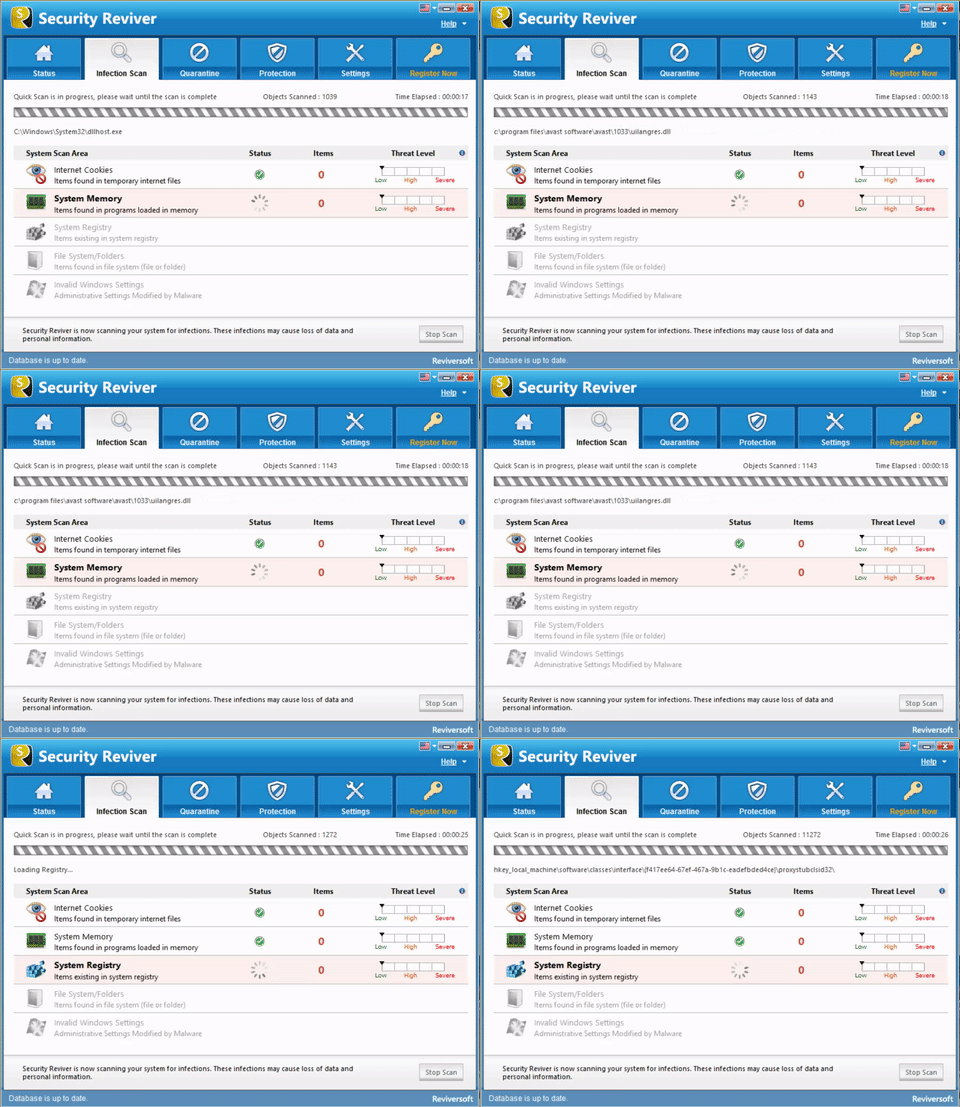
GET THE LATEST VERSION OF SECURITY REVIVER HERE.
Security Reviverコンピュータシステムに存在する脅威や脆弱性を効果的に特定し、対処します。これらのリスクを効率的に無力化し、継続的な監視によって将来の感染を防ぎます。このプロアクティブなアプローチにより、システムのセキュリティが大幅に強化され、最適なパフォーマンスが実現します。
10. インプレースアップグレードを実行する:
万策尽きた場合は、ファイルを失うことなくWindows 11を再インストールしてみてください。MicrosoftのWebサイトからWindows 11のインストールメディアをダウンロードすれば、再インストールできます。
これらの手順を試しても問題が解決しない場合は、より具体的なトラブルシューティングのために、マイクロソフトのサポートまたはコミュニティフォーラムに問い合わせることを検討してください。
require additional help場合は、遠慮なくお申し付けください。喜んでお手伝いさせていただきます。
心から、
クリスとReviverSoftチーム
Was this post helpful?YesNo自由 ドライバー更新
ドライバーを 2 分以内に更新して、より快適にお楽しみください パソコンの性能 - 自由.
あなたの答えを見つけられませんでした?世界中からの専門家の私たちのコミュニティに質問をする、全く時間がないの答えを受け取る。Pinterestにピン留めする