-
Løs problemer med Windows 11-oppdateringenFix Windows 11 Update Issues
Av Chris September 14, 2025Ingen TagsIngen kommentarer
Hvis du opplever problemer med Windows 11-oppdateringer, har du kommet til rett sted. I dag skal jeg hjelpe deg med å løse disse problemene. Her er noen trinn du kan ta for å prøve å løse dem:
1. Sjekk internettforbindelsen :
Sørg for at enheten din er koblet til internett. En stabil tilkobling er viktig for å laste ned oppdateringer.
2. Start PC-en på nytt :
Noen ganger kan en enkel omstart løse midlertidige feil.
3. Kjør feilsøkingsprogrammet for Windows Update :
- Gå til Innstillinger > System > Feilsøking > Andre feilsøkingsprogrammer .
- Finn Windows Update og klikk Kjør.
Se etter oppdateringer manuelt :
- Gå til Innstillinger > Windows-oppdatering .
- Klikk på Se etter oppdateringer for å se om det finnes noen tilgjengelige oppdateringer.
4. Tøm hurtigbufferen for Windows Update :
- Åpne ledeteksten som administrator.
- Skriv inn følgende kommandoer én om gangen, og trykk Enter etter hver:
net stop wuauserv net stop cryptSvc net stop bits net stop msiserver net stop dosvc - Naviger deretter til
C:\Windows\SoftwareDistribution\Downloadog slett alle filene og mappene i denne katalogen. - Etter det, start tjenestene på nytt med disse kommandoene:
net start wuauserv net start cryptSvc net start bits net start msiserver net start dosvc
5. Kjør systemfilkontrollen :
- Åpne ledeteksten som administrator.
- Skriv inn
sfc /scannowog trykk Enter. Dette vil skanne og reparere eventuelle korrupte systemfiler.
6. Sjekk disken for feil :
- Åpne ledeteksten som administrator.
- Skriv inn
chkdsk /f /rog trykk Enter. Du må kanskje starte datamaskinen på nytt.
7. Tilbakestill Windows Update-komponenter :
- Åpne ledeteksten som administrator igjen.
- Skriv inn følgende kommandoer én om gangen:
net stop wuauserv net stop cryptSvc net stop bits net stop msiserver net stop dosvc - Kjør deretter følgende kommandoer:
rd /s /q C:\Windows\SoftwareDistribution rd /s /q C:\Windows\System32\catroot2 - Start PC-en på nytt og prøv å oppdatere på nytt.
8. Oppdater drivere:
Sørg for at alle enhetsdriverne dine er oppdaterte, spesielt viktige drivere som nettverkskort og grafikkdrivere.
9. Sjekk for skadelig programvare :
Kjør en full systemskanning; skadelige programmer kan forårsake Windows-problemer.
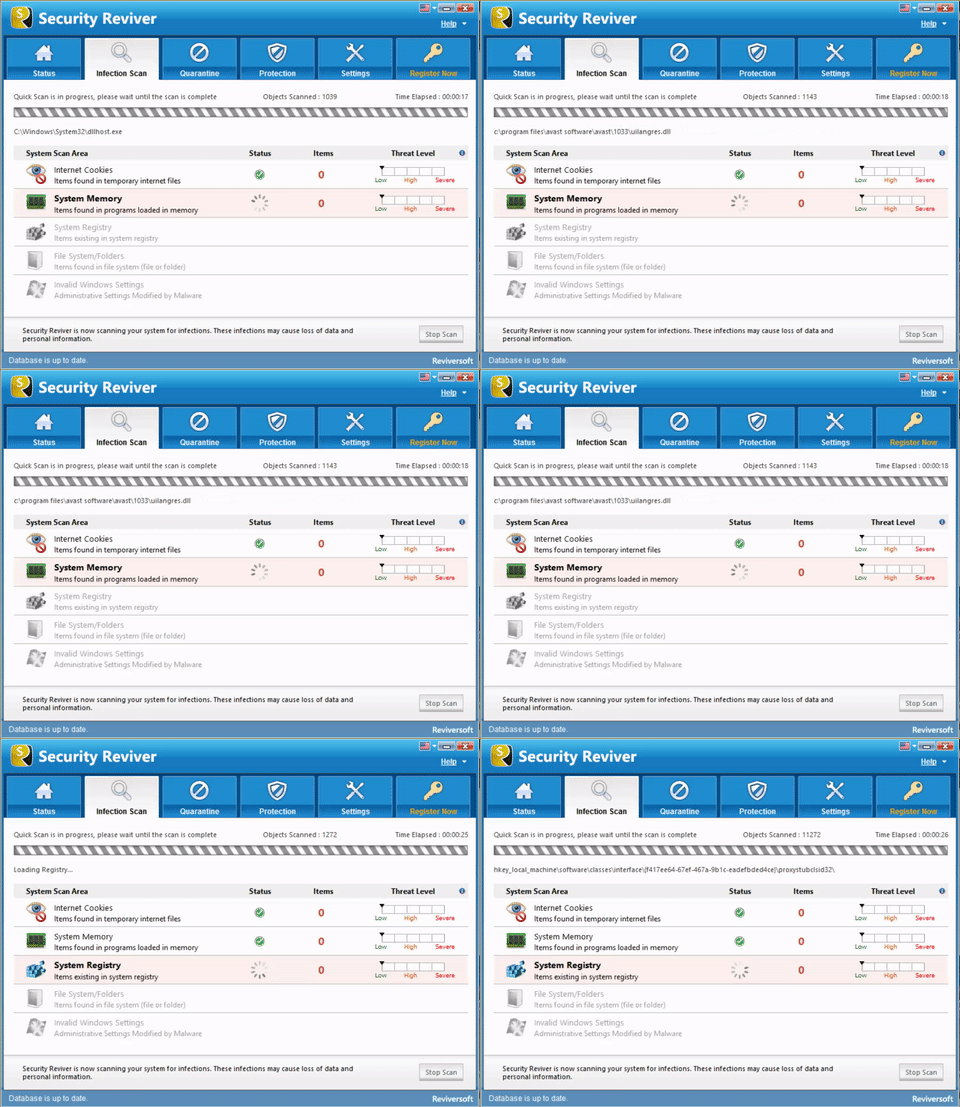
GET THE LATEST VERSION OF SECURITY REVIVER HERE.
Security Reviver identifiserer og adresserer effektivt trusler og sårbarheter som finnes på datasystemet ditt. Den nøytraliserer disse risikoene effektivt og sikrer kontinuerlig overvåking for å beskytte mot potensielle fremtidige infeksjoner. Denne proaktive tilnærmingen forbedrer systemets sikkerhet betydelig og legger til rette for optimal ytelse.
10. Utfør en oppgradering på stedet :
Hvis alt annet mislykkes, kan du prøve å installere Windows 11 på nytt uten å miste filene dine. Du kan gjøre dette ved å laste ned installasjonsmediet for Windows 11 fra Microsofts nettsted.
Hvis problemet vedvarer etter at du har prøvd disse trinnene, bør du vurdere å søke hjelp fra Microsofts kundestøtte eller fellesskapsforumene for mer skreddersydd feilsøking.
Gi meg beskjed hvis du require additional help , så hjelper jeg deg gjerne.
Oppriktig,
Chris og ReviverSoft-teamet
Was this post helpful?YesNoGratis Oppdatering av drivere
Oppdater driverne dine på mindre enn 2 minutter for å nyte bedre PC-ytelse - Gratis.
Gratis Oppdatering av drivere
Oppdater driverne dine på mindre enn 2 minutter for å nyte bedre
PC-ytelse - Gratis.
Fant du ikke svaret?Still et spørsmål til vårt fellesskap av eksperter fra hele verden og få svar i løpet av kort tid.most relevant siste artikler Fest det på Pinterest