-
แก้ไข Black Screen of Death ใน Windows 11Fix Black Screen of Death in Windows 11
โดย Chris มิถุนายน 11, 2023ไม่มีแท็กไม่มีความคิดเห็น
สิ่งที่แย่กว่าหน้าจอสีน้ำเงินแห่งความตาย (Blue Screen of Death) คือหน้าจอสีดำแห่งความตาย (Black Screen of Death) ทำไมถึงเป็นเช่นนั้น?
เมื่อเกิด BSoD หรือ BlueScreen of Death คุณจะได้รับรหัสข้อผิดพลาด ซึ่งคุณสามารถนำไปใช้ตรวจสอบและค้นหาคำตอบได้
มันคล้ายกับการที่หน้าจอมืดสนิทจนมองไม่เห็นอะไรเลย เหมือนกับฉาก Black Screen of Death ที่ไม่มีสัญญาณใดๆ บอกว่าจะหาแสงได้จากที่ไหน
วันนี้ผมจะนำเสนอวิธีแก้ปัญหาแบบตรงไปตรงมา นี่คือวิธีแก้ปัญหาบางส่วนที่คุณสามารถลองใช้ได้
ขั้นตอนที่ 1: รีสตาร์ทคอมพิวเตอร์ของคุณ
นี่เป็นวิธีแก้ไขที่ค่อนข้างเป็นที่นิยม ซึ่งคุณสามารถใช้แก้ปัญหาได้เกือบทุกปัญหา
บางทีสิ่งที่คอมพิวเตอร์ของคุณต้องการก็แค่เวลาพักหายใจบ้าง บางทีนี่อาจเป็นช่วงเวลาที่เหมาะสมก็ได้
การรีสตาร์ทคอมพิวเตอร์ของคุณ
1. กรุณาไปที่ หน้าเริ่มต้น ของคุณ
2. เลือกปุ่ม เปิด/ ปิด
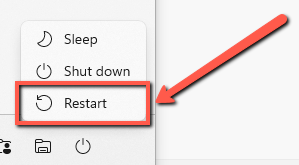
3. เลือก “รีสตาร์ท” จากเมนู
ขั้นตอนที่ 2. เข้าสู่โหมดปลอดภัย
หากคุณพบปัญหานี้หลังจากดาวน์โหลดและติดตั้งแอปพลิเคชันลงในคอมพิวเตอร์ของคุณไม่นาน
ฉันขอแนะนำให้คุณเริ่มใช้งานคอมพิวเตอร์ในโหมดปลอดภัย แล้วลองถอนการติดตั้งโปรแกรมล่าสุดที่คุณติดตั้งดู
หากยังไม่สามารถแก้ไขปัญหาได้ ให้ค้นหาแอปพลิเคชันที่คุณไม่ได้ใช้งานแล้วและถอนการติดตั้งออก
วิธีเข้าสู่โหมดปลอดภัย:
1. กรุณา รีสตาร์ท คอมพิวเตอร์ของคุณ
2. กดปุ่ม F8 ขณะที่คอมพิวเตอร์ของคุณกำลังจะแสดงโลโก้ Windows
3. คุณจะเห็นตัวเลือกมากมายบนหน้าจอ ให้เลือก โหมดปลอดภัย (Safe Mode )
4. ไปที่ แผงควบคุม ของคุณ
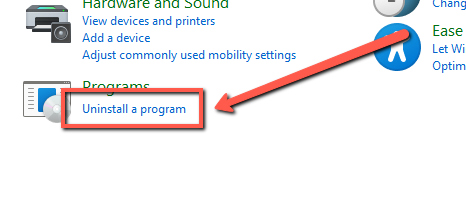
5. เลือกโปรแกรมที่คุณต้องการลบ
ขั้นตอนที่ 3: ปลุกมันให้ตื่น
คุณมีโอกาสเจอปัญหานี้มากขึ้นหาก Windows ของคุณตรวจไม่พบจอแสดงผล
ปัญหานี้สามารถแก้ไขได้โดยการปลุกหน้าจอของคุณ โปรดทำตามคำแนะนำด้านล่าง
1. กด ปุ่ม Windows บนแป้นพิมพ์ของคุณ
2. จากนั้นกด ปุ่ม Ctrl + Shift + B ค้างไว้
ขั้นตอนที่ 4: อัปเดตการ์ดแสดงผลของคุณ
โปรแกรม Driver Reviver จะสแกนพีซีของคุณเพื่อค้นหาไดรเวอร์ที่ล้าสมัย คุณสามารถใช้ Driver Reviver เพื่ออัปเดตไดรเวอร์เหล่านี้ได้อย่างรวดเร็วและง่ายดาย เพื่อให้พีซีและส่วนประกอบต่างๆ ทำงานได้อย่างมีประสิทธิภาพและอายุการใช้งานยาวนานที่สุด

GET THE LATEST VERSION OF DRIVER REVIVER.
หวังว่าขั้นตอนข้างต้นจะช่วยแก้ไขปัญหาที่คุณกำลังประสบอยู่ได้
ขอให้เป็นวันที่ดี!
ขอแสดงความนับถืออย่างยิ่ง
คริสและทีมงาน ReviverSoft
Was this post helpful?YesNoฟรี อัพเดตไดร์เวอร์
อัปเดตไดรเวอร์ของคุณในเวลาน้อยกว่า 2 นาทีเพื่อความสนุกที่ดีขึ้น ประสิทธิภาพของพีซี - ฟรี.
ฟรี อัพเดตไดร์เวอร์
อัปเดตไดรเวอร์ของคุณในเวลาน้อยกว่า 2 นาทีเพื่อความสนุกที่ดีขึ้น
ประสิทธิภาพของพีซี - ฟรี.
ไม่พบคำตอบของคุณหรือไม่ถามคำถามต่อชุมชนของเราของผู้เชี่ยวชาญจากทั่วโลกและได้รับการตอบในเวลาที่ทุกคนปักหมุดบน Pinterest