-
Oprava černé obrazovky smrti ve Windows 11Fix Black Screen of Death in Windows 11
Podle Chris Červen 11, 2023Žádné tagyŽádné komentáře
Horší než modrá obrazovka smrti je černá obrazovka smrti. Proč?
Zobrazí se vám chybový kód BSoD neboli Modrá obrazovka smrti, na kterém můžete pracovat a hledat odpovědi.
Je to podobné, jako kdybyste se s černou obrazovkou smrti úplně ztmali, bez indikace, odkud se dá vzít světlo.
Dnes vám nabídnu několik jednoduchých řešení. Zde je několik řešení, která můžete vyzkoušet k vyřešení problému.
Krok 1: Restartujte počítač.
Toto je relativně populární řešení, které můžete použít k vyřešení většiny, ne-li všech problémů.
Možná váš počítač potřebuje jen trochu prostoru na nadechnutí. Možná je teď ta správná chvíle.
Restartování počítače
1. Prosím, přejděte na Start .
2. Výběr tlačítka napájení .
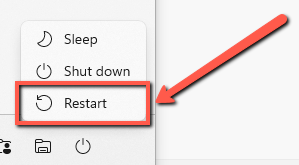
3. V nabídce vyberte možnost Restartovat .
Krok 2. Přejděte do nouzového režimu
Pokud se vám to stalo krátce po stažení a instalaci aplikace do počítače.
Doporučuji spustit počítač v nouzovém režimu a pokusit se odinstalovat poslední nainstalovaný program.
Pokud se tím problém stále nevyřeší, vyhledejte všechny aplikace, které již nepoužíváte, a odinstalujte je.
Spuštění nouzového režimu:
1. Restartujte počítač.
2. Stiskněte klávesu F8 , když se na počítači zobrazí logo Windows.
3. Na obrazovce byste měli vidět spoustu možností, vyberte Nouzový režim .
4. Přejděte do Ovládacích panelů .
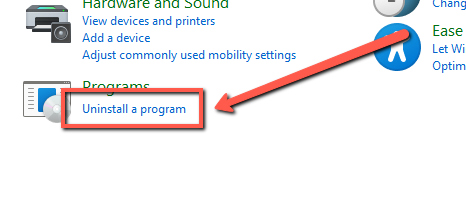
5. Vyberte program, který chcete odebrat.
Krok 3: Probuďte ho
K tomuto problému pravděpodobněji dojde, pokud systém Windows nerozpozná váš displej.
To lze vyřešit probuzením displeje; postupujte podle níže uvedených pokynů.
1. Stiskněte klávesu Windows na klávesnici.
2. Poté podržte Ctrl + Shift + B.
Krok 4: Aktualizujte grafické adaptéry
Váš počítač bude prohledán programem Driver Reviver, aby našel zastaralé ovladače. Pomocí Driver Reviver můžete tyto ovladače rychle a snadno aktualizovat, abyste svému počítači a jeho komponentám poskytli co nejlepší výkon a životnost.

GET THE LATEST VERSION OF DRIVER REVIVER.
Doufám, že vám výše uvedené kroky pomohou vyřešit problém, se kterým se potýkáte.
Mějte se hezky!
S pozdravem,
Chris a tým ReviverSoft
Was this post helpful?YesNoVolný, uvolnit Aktualizace ovladačů
Aktualizujte své ovladače za méně než 2 minuty, abyste si mohli užívat lépe výkon PC - Volný, uvolnit.
Volný, uvolnit Aktualizace ovladačů
Aktualizujte své ovladače za méně než 2 minuty, abyste si mohli užívat lépe
výkon PC - Volný, uvolnit.
Nenašli jste odpověď?Zeptejte se na naší komunity odborníků z celého světa a obdržet odpověď v žádném okamžiku vůbec.Připněte si to na Pinterest