-
Correction de l’écran noir de la mort dans Windows 11Fix Black Screen of Death in Windows 11
Par Chris Juin 11, 2023Pas de tagsPas de commentaire
Pire que l’écran bleu de la mort, il y a l’écran noir de la mort. Pourquoi ?
Vous recevrez un code d’erreur (BSOD, ou écran bleu de la mort) sur lequel vous pourrez chercher des réponses.
C’est comparable à l’écran noir de la mort, qui plonge le spectateur dans l’obscurité totale, sans aucune indication sur la provenance de la lumière.
Je vais vous proposer aujourd’hui des solutions simples. Voici quelques pistes pour résoudre votre problème.
Étape 1 : Redémarrez votre ordinateur.
Il s’agit d’une solution relativement courante qui permet de résoudre la plupart, voire la totalité, des problèmes.
Votre ordinateur a peut-être simplement besoin d’un peu d’espace. C’est peut-être le bon moment.
Redémarrez votre ordinateur
1. Veuillez vous rendre à votre page de démarrage .
2. Choisir le bouton Marche/Arrêt .
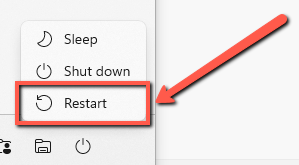
3. Sélectionnez Redémarrer dans le menu.
Étape 2. Accédez au mode sans échec
Si vous avez rencontré ce problème peu de temps après avoir téléchargé et installé l’application sur votre ordinateur.
Je vous conseille de démarrer votre ordinateur en mode sans échec et d’essayer de désinstaller le dernier programme que vous avez installé.
Si le problème persiste, recherchez les applications que vous n’utilisez plus et désinstallez-les.
Pour démarrer en mode sans échec :
1. Veuillez redémarrer votre ordinateur.
2. Appuyez sur F8 lorsque votre ordinateur est sur le point d’afficher le logo Windows.
3. Vous devriez voir un certain nombre d’options sur votre écran, sélectionnez Mode sans échec .
4. Accédez à votre panneau de configuration .
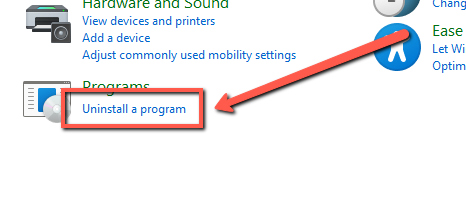
5. Sélectionnez le programme que vous souhaitez supprimer.
Étape 3 : L’éveiller
Vous avez plus de chances de rencontrer ce problème si Windows ne détecte pas votre écran.
Ce problème peut être résolu en réactivant votre écran ; suivez les instructions ci-dessous.
1. Appuyez sur la touche Windows de votre clavier.
2. Maintenez ensuite Ctrl + Maj + B.
Étape 4 : Mettez à jour vos cartes graphiques
Driver Reviver analysera votre PC afin de détecter les pilotes obsolètes. Grâce à Driver Reviver, vous pourrez les mettre à jour rapidement et facilement pour optimiser les performances et la durée de vie de votre PC et de ses composants.

GET THE LATEST VERSION OF DRIVER REVIVER.
J’espère que les étapes ci-dessus vous aideront à résoudre le problème que vous rencontrez.
Bonne journée !
Cordialement,
Chris et l’équipe ReviverSoft
Was this post helpful?YesNoGratuit Mises à jour du pilote
Mettez à jour vos pilotes en moins de 2 minutes pour mieux profiter Performances de l'ordinateur - Gratuit.
Gratuit Mises à jour du pilote
Mettez à jour vos pilotes en moins de 2 minutes pour mieux profiter
Performances de l'ordinateur - Gratuit.
Vous n'avez pas trouvé votre réponse?Poser une question à notre communauté d'experts de partout dans le monde et recevoir une réponse dans un rien de temps.most relevant articles récents Plus d'articles →- Comment désactiver le Bluetooth sous Windows 11
- Réparer la barre de recherche non fonctionnelle de Windows 11
- Résoudre les problèmes de mise à jour de Windows 11
- Comment résoudre le problème de démarrage lent du système sous Windows 11
- Comment résoudre les problèmes de pilotes les plus courants sous Windows 10
Épinglez-le sur Pinterest