-
Коригирайте черния екран на смъртта в Windows 11Fix Black Screen of Death in Windows 11
От Chris Юни 11, 2023Няма таговеНяма коментари
По-лош от синия екран на смъртта е черният екран на смъртта. Защо?
Ще ви бъде даден код за грешка от BSoD или BlueScreen of Death, върху който можете да работите и да търсите отговори.
Подобно е на това да станете напълно тъмни с Черен екран на смъртта, без индикация откъде да получите светлина.
Днес ще предложа някои прости решения. Ето няколко решения, които можете да опитате, за да разрешите проблема.
Стъпка 1: Рестартирайте компютъра си.
Това е сравнително популярно решение, което можете да използвате за решаване на повечето, ако не и на всички проблеми.
Може би всичко, от което компютърът ви се нуждае, е малко пространство за глътка въздух. Може би това е подходящият момент.
Рестартиране на компютъра
1. Моля, отидете на началната страница .
2. Избиране на бутона за захранване .
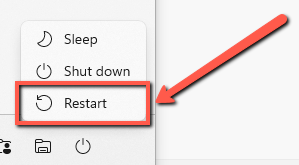
3. Изберете Рестартиране от менюто.
Стъпка 2. Влезте в безопасен режим
Ако сте го изпитали скоро след изтеглянето и инсталирането на приложението на компютъра си.
Бих ви посъветвал да стартирате компютъра си в безопасен режим и да опитате да деинсталирате последната инсталирана програма.
Ако това все още не реши проблема, потърсете всички приложения, които вече не използвате, и ги деинсталирайте.
За да стартирате безопасен режим:
1. Моля, рестартирайте компютъра си.
2. Натиснете F8 , когато компютърът ви е на път да покаже логото на Windows.
3. На екрана трябва да видите няколко опции, изберете Безопасен режим .
4. Отидете в контролния панел .
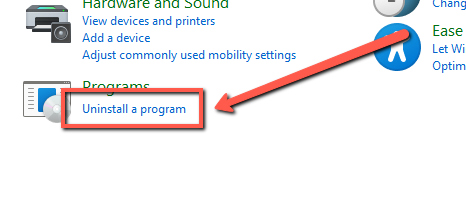
5. Изберете програмата, която искате да премахнете.
Стъпка 3: Събудете го
По-вероятно е да имате този проблем, ако вашият Windows не разпознава дисплея.
Това може да се поправи, като събудите дисплея си; следвайте инструкциите по-долу.
1. Натиснете клавиша Windows на клавиатурата.
2. След това задръжте Ctrl + Shift + B.
Стъпка 4: Актуализирайте вашите видео адаптери
Вашият компютър ще бъде сканиран от Driver Reviver, за да открие остарели драйвери. С помощта на Driver Reviver можете бързо и лесно да актуализирате тези драйвери, за да осигурите на вашия компютър и неговите компоненти възможно най-добра производителност и живот.

GET THE LATEST VERSION OF DRIVER REVIVER.
Надявам се, че горните стъпки ще ви помогнат да разрешите проблема, с който се сблъсквате.
Приятно прекарване!
С най-добри пожелания,
Крис и екипът на ReviverSoft
Was this post helpful?YesNoБезплатно Обновяване на драйверите
Актуализирайте драйверите си за по-малко от 2 минути, за да се насладите по-добре PC производителност - Безплатно.
Безплатно Обновяване на драйверите
Актуализирайте драйверите си за по-малко от 2 минути, за да се насладите по-добре
PC производителност - Безплатно.
Не намерихте отговор на въпроса си?Задайте въпрос към нашата общност от експерти от цял свят и да получи отговор в нито един момент на всички.most relevant Последни статии Закачете го в Pinterest