-
如何無需動手就能保護您的電腦免受人工智慧威脅。How to Protect your PC From AI Threats Without Lifting a Finger.
通過 Chris 十月 10, 2026沒有標籤沒有評論人工智慧驅動的駭客攻擊不再是遙遠的未來概念——它正在發生,並且每天都在使用筆記型電腦和桌上型電腦。如今,網路犯罪分子利用人工智慧每隔幾分鐘就能產生獨特的惡意軟體變種,並部署自動化腳本,在用戶不知情的情況下悄悄更改系統設定。當使用者註意到電腦運作緩慢或瀏覽器行為異常時,自動化攻擊早已潛入Windows作業系統深處。
雖然使用者可以手動進行反擊,例如定期清除瀏覽器追蹤 cookie、審核 Windows 啟動選單以及檢查 Windows 註冊表是否存在未經授權的更改,但手動執行這些操作既費力又容易出錯。
Security Reviver 透過自動處理整個防禦過程來解決這個問題。安裝後,其 Active Windows Shield 會在背景持續監控您的系統,立即阻止未經授權的登錄機碼修改並隔離 AI 產生的惡意程式。 Security Reviver 將深度目錄掃描與自動化即時保護相結合,無需您進行任何操作,即可保護您的電腦安全。
使用 Security Reviver 輕鬆保護您的電腦安全
在網路威脅瞬息萬變的時代,維護良好的網路安全不應成為一件繁瑣的事情。 Security Reviver 提供了一個「一勞永逸」的解決方案,可持續掃描您的系統,偵測間諜軟體、惡意軟體、蠕蟲和廣告軟體。它能夠自動處理即時監控和威脅清除,確保您的資料安全無虞,而無需您具備任何技術知識。
逐步安裝和設定指南:
步驟 1:下載並安裝 Security Reviver
- 下載最新版安全修復器:請點擊下方鏈接,直接從我們這裡安全地下載該程式。 Download Security Reviver.
- 啟動檔案:找到下載的安裝檔案(通常位於您的「下載」資料夾中)
- 請依照指示操作:依照螢幕上的安裝精靈說明完成 Windows 電腦上的安裝程序。
步驟 2:執行首次安全掃描
1. 開啟 Security Reviver。從桌面捷徑或 Windows 開始功能表啟動 Security Reviver。
2. 選擇掃描類型:導覽至掃描控制面板,您可以在其中選擇您首選的偵測等級:
- 快速掃描:快速檢查您系統中最脆弱的資料夾。
- 深度掃描:對整個硬碟進行徹底、全面的掃描。
- 自訂掃描:針對您選擇的特定磁碟機或目錄進行掃描。
3.開始掃描:點選掃描按鈕,讓安全修復程式自動搜尋隱藏的威脅和漏洞。
4.清理和中和:掃描完成後,查看偵測到的項目,然後按一下以安全刪除,將電腦恢復到最佳安全狀態。
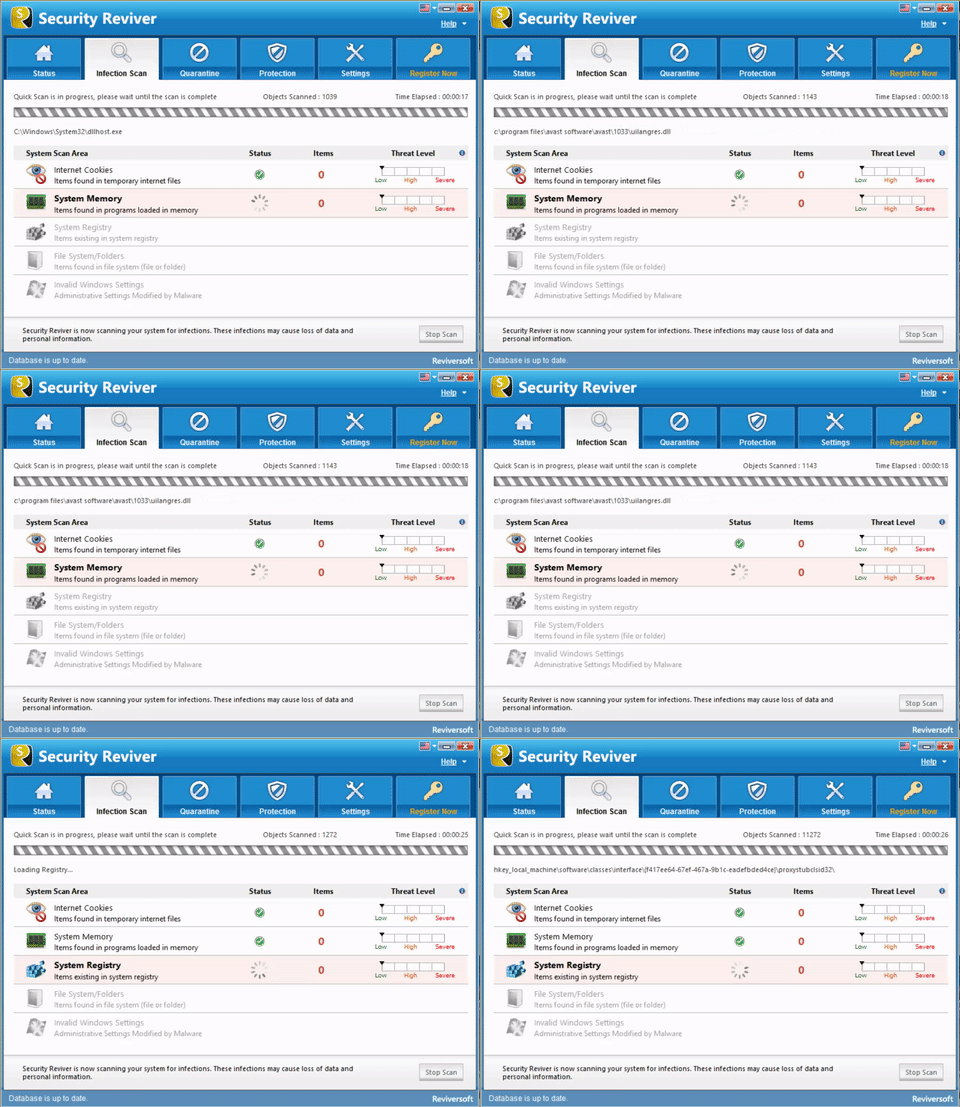
下載、安裝,然後放鬆。安全修復器為您保駕護航!
有問題嗎?歡迎隨時提問。
此致,
Chris & WinZip 團隊
Was this post helpful?YesNo自由 驅動程序更新
在不到 2 分鐘內更新您的驅動程序,享受更好的體驗 電腦性能 - 自由.
沒有找到答案?問一個問題向我們的專家社區來自世界各地,並得到在任何時間在所有的答案。most relevant 最近的文章 把它釘在 Pinterest 上