

Váš počítač se spoléhá na ovladače hardwaru – specializované softwarové komponenty, které fungují jako překladač mezi operačním systémem Windows a fyzickým hardwarem. Ať už se jedná o grafickou kartu, Wi-Fi adaptér nebo čipovou sadu základní desky, udržování těchto ovladačů aktualizovaných zajišťuje špičkový výkon, opravuje chyby a zabraňuje pádům systému, jako je obávaná modrá obrazovka smrti (BSOD). I když systém Windows mnoho aktualizací spravuje automaticky, hlavní hardwarové komponenty často vyžadují ruční zásah, aby se dosáhlo nejnovějších optimalizací. Zde je podrobný návod, jak ručně aktualizovat systémové ovladače. Metoda 1: Použití Správce zařízení […]
Bezpečný způsob ruční aktualizace ovladačů systému WindowsThe Safe Way to Update Windows Drivers Manually
| Podle Chris |
|
|
Přestaňte plýtvat místem na pevném disku: Bezpečně vyčistěte nepořádek pomocí Disk ReviverStop Wasting your Hard Drive Space: Clear the Clutter Safely with Disk Reviver
| Podle Chris |
|
|
Postupem času se v každém počítači hromadí obrovské množství digitálního nepořádku. Dočasné soubory, systémové mezipaměti, data prohlížeče a zapomenuté soubory ke stažení se rychle hromadí, krade cenný úložný prostor a pomalu snižuje výkon počítače. Vyčištění pevného disku vám nejen vrátí úložný prostor, ale také pomůže celému operačnímu systému běžet rychleji a spolehlivěji. Níže naleznete kompletní podrobný návod, jak bezpečně a bezpečně vymazat nepotřebné soubory bez nutnosti smazat cokoli důležitého, a poté bezstarostnou automatickou alternativu. Část 1: Jak ručně vyčistit okna K ručnímu čištění systému nemusíte být IT expert. Systém Windows […]
Jak chránit počítač před hrozbami umělé inteligence, aniž byste museli hnout prstemHow to Protect your PC From AI Threats Without Lifting a Finger
| Podle Chris |
|
|
Hrozba hackingu řízeného umělou inteligencí již není futuristickým konceptem – děje se to právě teď a denně na laptopech a počítačích. Kyberzločinci dnes používají umělou inteligenci k tomu, aby každých pár minut chrlili unikátní varianty malwaru a nasazovali automatizované skripty, které tiše mění nastavení systému bez vašeho vědomí. V době, kdy si uživatel všimne, že jeho počítač běží pomalu nebo že se prohlížeč chová podivně, je automatizovaný útok již hluboko zakořeněn v operačním systému Windows. I když se uživatelé mohou ručně bránit pravidelným mazáním souborů cookie sledování prohlížeče, auditem nabídky […]

Oprava nefunkčního vyhledávacího panelu ve Windows 11Fix Windows 11 Non-Working Search Bar
| Podle Chris |
|
|
Pokud máte problémy s vyhledávacím panelem ve Windows 11, vězte, že jste na správném místě, kde najdete pokyny, jak je opravit. 1. Restartujte Průzkumníka Windows Stisknutím kláves Ctrl + Shift + Esc otevřete Správce úloh. Na kartě Procesy vyhledejte Průzkumníka Windows . Klikněte na něj pravým tlačítkem myši a vyberte možnost Restartovat. 2. Spusťte Poradce při potížích s vyhledáváním a indexováním Stisknutím kláves Windows + I otevřete Nastavení. Přejděte do sekce Systém > Řešení problémů > Další nástroje pro řešení problémů . Najděte Hledat a indexovat a klikněte na Spustit […]

Oprava problémů s aktualizací systému Windows 11Fix Windows 11 Update Issues
| Podle Chris |
|
|
Pokud máte problémy s aktualizacemi systému Windows 11, jste na správném místě. Dnes vám s jejich řešením pomohu. Zde je několik kroků, které můžete podniknout: 1. Zkontrolujte připojení k internetu : Ujistěte se, že je vaše zařízení připojeno k internetu. Pro stahování aktualizací je nezbytné stabilní připojení. 2. Restartujte počítač : Někdy může jednoduchý restart vyřešit dočasné závady. 3. Spusťte Poradce při potížích se službou Windows Update : Přejděte do Nastavení > Systém > Řešení problémů > Další nástroje pro řešení problémů . Vyhledejte službu Windows Update a klikněte na […]

Jak opravit pomalé spouštění systému ve Windows 11How to fix Slow System Startup in Windows 11
| Podle Chris |
|
|
1. Zakažte programy po spuštění: Některé nežádoucí programy blokují spouštění. 1. Stisknutím kláves ` Ctrl + Shift + Esc` otevřete Správce úloh. 2. Klikněte na záložku „ Po spuštění “. 3. Projděte si seznam programů spouštěných po spuštění a deaktivujte ty, které nepotřebujete, kliknutím pravým tlačítkem myši a výběrem možnosti „ Zakázat “. 2. Kontrola aktualizací: Pravidelná kontrola služby Windows Update je pro váš systém užitečná. 1. Přejděte do nabídky „ Nastavení “. 2. Vyberte možnost „ Aktualizace systému Windows “. 3. Klikněte na „ Zkontrolovat aktualizace “ a nainstalujte […]

Způsoby, jak zajistit bezpečné prohlíženíWays to Keep Browsing Safe
| Podle Chris |
|
|
V dnešním digitálním prostředí je bezpečnost našich online aktivit nanejvýš důležitá. Jako zastánce bezpečnosti na internetu mě velmi zajímá zvyšování povědomí a poskytování praktických tipů jednotlivcům, jak se chránit při procházení webu. Pevně věřím, že každý by měl mít přístup k informacím, které mu umožní bezpečně a bezpečně se pohybovat v digitálním světě. Zde je několik způsobů, jak zajistit bezpečné prohlížení: Používejte silná a jedinečná hesla pro každý účet. Při vytváření hesel pro své účty je důležité, aby byla silná a jedinečná. Použijte kombinaci velkých a malých písmen, číslic a […]
Jak nainstalovat program bezpečně a bezpečně.How to Install a Program Safely and Securely.
| Podle Chris |
|
|
1. Stáhněte si program z oficiálních stránek nebo důvěryhodného zdroje. Když stahujete program z webové stránky, ujistěte se, že stránka, kterou navštěvujete, je legitimní. 2. Před instalací zkontrolujte soubor pomocí aktuálního antivirového programu, abyste se ujistili, že není infikován malwarem. Nezapomeňte si nainstalovat spolehlivý antivirový program a udržovat jej aktualizovaný, aby byl váš počítač chráněn před potenciálními hrozbami. Buďte také opatrní ohledně navštívených webových stránek a souborů, které stahujete, abyste minimalizovali riziko napadení malwarem. Security Reviver vyniká v provádění důkladných skenů a přesné identifikaci i těch nejmenších zranitelností. Jakmile tyto […]
Chraňte sebe a svůj počítač před kybernetickými hrozbami.Protect Yourself and Your Computer against Cyber Threats.
| Podle Chris |
|
|
V dnešním světě jsme obklopeni počítači a elektronickými zařízeními. Tato zařízení mohou pomoci s našimi každodenními úkoly a dokonce i se spojením s blízkými. Víte však, že existují programy vytvořené lidmi, aby je využili? Tyto programy jsou navrženy tak, aby útočily na počítačové stroje s cílem ukrást vaše data, bankovní účty a citlivé informace. Zde jsou způsoby, jak chránit vás a váš systém: Pravidelně aktualizujte svůj operační systém Nezapomeňte pravidelně aktualizovat svůj operační systém, aby bylo zajištěno, že vaše zařízení bude chráněno před bezpečnostními chybami a potenciálními hrozbami. Pravidelné aktualizace […]

Jak opravit modrou obrazovku smrti ve Windows 11How to Fix Blue Screen of Death in Windows 11
| Podle Chris |
|
|
Pokud se na obrazovce objeví modrá obrazovka s chybovou zprávou, pravděpodobně máte modrou obrazovku smrti (BSOD). Někdy se tomu říká chyby STOP CODE. Pokud hledáte opravu, jste na správné stránce. Máme pro vás několik užitečných oprav. Začněme: Krok 1: Restartujte počítač Váš počítač občas potřebuje vzduch, aby mohl dýchat. Pravděpodobně je čas restartovat počítač. Toto je běžná oprava a může být schopna vyřešit problém, se kterým se setkáváte. Krok 2: Spusťte nástroj CHKDSK Když spustíte kontrolu pevného disku nástrojem CHKDSK, vyhledá poškozené oblasti pevného disku, včetně fyzického poškození disku a […]
Jak aktualizovat ovladače v systému Windows 11 (snadné kroky)How to Update Drivers in Windows 11 (Easy Steps)
| Podle Chris |
|
|
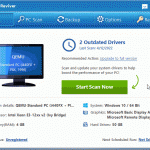
Pokud jste zde, abyste opravili problémy související s ovladači, jako je kompatibilita, žádný zvuk a systémové chyby, jste na správné stránce. Než se ponoříme. Jaké jsou výhody aktualizace ovladačů? Zlepšení výkonu systému: Díky nejnovějším ovladačům se vyhnete problémům se systémem, které budou mít za následek špatný výkon systému. Aktualizace ovladačů vám tak zajistí správný a plynulejší výkon systému. Zvýšení zabezpečení: Aktualizované ovladače často obsahují vylepšení zabezpečení, která snižují nebezpečí zneužití zranitelností kyberzločinci. Vyhněte se problémům s kompatibilitou: Zastaralé ovladače mohou způsobit problémy se softwarem a hardwarem, což může vést k […]
Jak používat bod obnovení systému Windows 11How to Use Windows 11 System Restore Point
| Podle Chris |
|
|
Pokud se setkáte s níže uvedeným, můžete použít bod obnovení systému Windows k obnovení předchozího nastavení. Po instalaci programu nelze normálně spustit počítač Po instalaci systémového ovladače nelze spustit počítač Systém Windows se po použití aktualizace nespustí správně Při spouštění počítače vidíte pouze černou obrazovku Bod obnovení systému je možnost, která vám umožňuje vrátit se k dřívějšímu bodu v čase. Bod obnovení se vytvoří při instalaci nového softwaru, ovladače nebo aktualizace systému Windows. Bod obnovení můžete také vytvořit ručně. Obnovení neovlivní vaše osobní soubory, ale odstraní všechny aplikace, ovladače nebo […]
Opravit žádný zvuk ve Windows 11Fix No Sound in Windows 11
| Podle Chris |
|
|
Oprava problémů se zvukem ve Windows 11: Pokud používáte Windows 11 a hledáte řešení problémů se zvukem, jste na správném místě. Dnes vám poskytnu snadno sledovatelná řešení, jak vyřešit vaše problémy se zvukem. Krok 1: Zkontrolujte hardwarové zařízení Pokud používáte externí zvuková zařízení, ujistěte se, že jsou vaše zařízení správně zapojena do počítače. Také laskavě zkontrolujte hlasitost, podle toho ji nastavte a vyzkoušejte. U více zvukových zařízení se prosím ujistěte, že jste nastavili správné zařízení jako výchozí a odpojte/zakažte ostatní zvuková zařízení. Chcete-li nastavit zvukové zařízení jako výchozí: 1. Přejděte […]

Jak blokovat sledovací soubory cookie v prohlížeči Chrome?How to block tracking cookies on your Chrome?
| Podle Chris |
|
|
Pro ostatní, kteří nevědí, začněme tím, co jsou cookies? Když navštívíte prakticky jakoukoli webovou stránku, vytvoří a uchová ve vašem počítači cookie – malý soubor obsahující informace o vašem systému a akcích, které na webu provádíte. Soubory cookie mohou vytvářet a používat jak stránky, které navštěvujete, tak obchodníci třetích stran. Existují dva druhy souborů cookie: Cookies první strany jsou soubory cookie nastavené webem, na kterém se nacházíte. Adresa URL se zobrazí v adresním řádku. Cookies třetích stran jsou cookies nastavené jinými webovými stránkami. Web, který navštívíte, může obsahovat obsah z […]
Oprava černé obrazovky smrti ve Windows 11Fix Black Screen of Death in Windows 11
| Podle Chris |
|
|
Horší než modrá obrazovka smrti je černá obrazovka smrti. Proč? Zobrazí se vám chybový kód BSoD neboli Modrá obrazovka smrti, na kterém můžete pracovat a hledat odpovědi. Je to podobné, jako kdybyste se s černou obrazovkou smrti úplně ztmali, bez indikace, odkud se dá vzít světlo. Dnes vám nabídnu několik jednoduchých řešení. Zde je několik řešení, která můžete zkusit k vyřešení problému. Krok 1: Restartujte počítač. Toto je relativně populární řešení, které můžete použít k vyřešení většiny, ne-li všech problémů. Možná váš počítač potřebuje jen trochu prostoru na nadechnutí. Možná […]
Více blogu:
procházet podle kategorií
Obecný
Obecné informační příspěvků
Infografiky
Velké, detailní grafické prezentace
Informace
Počítačové názory, komentáře a novinky
Údržba
Udržujte svůj počítač bez upgradu
Zprávy
O ReviverSoft a našich produktech
Nováček
Pro začínající uživatele počítačů
Optimalizace
Udělej si svůj počítač pracovat s menším počtem chyb
PC Překážky
Počítačové prvky, které jej zpomalují
Registry postřehy
Jak funguje Windows Registry
Windows 10
Používáte systém Windows 10? Zobrazit tipy a triky speciálně pro vás.
Video blogy
Zobrazit všechny videoblogy →


Jak na to
Zobrazit všechny Jak na to →


| most relevant |
| poslední články |