
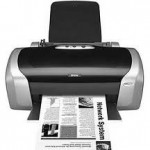
當你正在打印一些重要的東西時,有沒有打印機出現問題或遇到問題? 如果您不確定如何解決打印機問題並再次打印,可能會非常令人沮喪。 幸運的是,您可以採取一些步驟來解決和解決大多數品牌打印機的常見打印機問題。 解決打印機問題的基本技巧: 1.打印機沒有打開 檢查從打印機運行的電源線到插頭(主電源)是否連接鬆動如果您遇到電纜間歇性問題,請更換一個更好的電纜確保打印機上的電源按鈕沒有卡住或按下 2.卡紙 切勿嘗試從打印機中取出紙張,因為它可能會影響內部組件,如內部的紙捲大多數製造商在後面都有一個艙口,或提供一種特殊的方法來釋放和取出卡紙(請查看您的打印機手冊) 為防止卡紙,請確保紙張沒有彎曲或折疊並正確送入打印機 3.來自打印機的錯誤信息/警報/嗶聲 如果您的打印機有LCD顯示器,請閱讀錯誤消息並按照顯示的說明進行操作。如果您有警告LED或蜂鳴聲,請觀察這些警告的模式或頻率,並參閱打印機的手冊以了解有關該問題的更多信息以及如何快速解決問題請參閱打印機的手冊,嘗試熟悉最常見的問題。希望將來可以避免它們 4. Windows無法識別打印機或與打印機通信 檢查從計算機到打印機的USB或併行電纜。它必須牢固地固定在每一端。如果電纜或連接器損壞,請立即更換如果您使用的是無線或網絡連接的打印機,請檢查無線網絡或本地網絡是否已關閉或是否出現問題。解決連接問題後再試一次打印機的驅動程序可能丟失,過時或損壞。因此,請確保您訪問製造商的官方網站(快速搜索Google)並下載適用於您的打印機的最新Windows或Mac驅動程序。只有在安裝了驅動程序並且Windows檢測到您的打印機後,才能開始使用您的打印機您也可以嘗試從Windows控制面板卸載打印機,重新啟動計算機並重新安裝 5.打印輸出上的顏色和線條不對齊 轉至:開始>控制面板>設備和打印機(或)打印機>選擇您的打印機,右鍵單擊並選擇打印首選項(或打印機屬性) 在新窗口中,查找與維護相關的部分,您應該會看到一個名為“打印頭對齊”的選項使用此選項並按照屏幕上的說明完成對齊過程在Mac上,單擊Apple菜單,選擇系統偏好設置。然後打開打印和傳真。確保選擇了正確的打印機,並根據操作系統版本,單擊“打開打印隊列…”或“打印隊列…”。單擊“實用程序”圖標,選擇打印機並單擊“維護”。從彈出菜單中,找到並選擇“打印頭對齊” 6.打印輸出的常見問題 顏色和打印質量變差 – 墨盒可能不足,請檢查墨水狀態並進行更換部分字符和符號缺失 – 墨盒可能堵塞。嘗試打印機的清潔過程彩色打印輸出顯得髒污或模糊 – 根據您要打印的內容,在打印機首選項中選擇正確的紙張設置。文本文檔的低質量設置和照片及其他圖形打印輸出的高質量設置照片和圖形看起來有顆粒感 – 源(圖像/圖形)本身可能是低質量(
| 通過 Reggie |
|
|
您可以將其用於企業,也可以將其用於孩子或學生使用的家用打印機。如果您照顧好打印機,打印機可以使用很長時間,並且可以為您提供良好的服務。它們有很多類型和不同大小。有些是專為工業用途而設計的,可以打印大量的打印介質。也有一些用於打印啞光畫布照片的工具-例如,請參見“打印成功”上的設計-但最常見的是在世界上數百萬個家庭中發現的設計。因此,我想我將分享一些基本技巧,以幫助您輕鬆維護打印機,確保無故障運行並享受穩定的打印效果。 維護打印機的提示:保持打印機清潔-在不使用打印機時,請確保從內到外定期清潔打印機,並關閉進紙盤。保持覆蓋狀態-不使用時,用布或塑料蓋覆蓋整個打印機單元。將其關閉-不使用打印機時,請按打印機上的電源按鈕將其關閉並關閉電源。經常使用它-每兩周至少使用打印機一次,以確保它處於正常的工作狀態。維護模式-每台打印機均具有維護模式,該模式可以自我檢查整個單元,以確保一切正常。因此,每1或2個月進行一次打印機維護。避免使用便宜的或已裝滿的墨盒和碳粉-不僅會使它們凌亂,而且還會影響打印機的性能和打印質量。請始終按照製造商的建議使用原裝墨盒。避免使用便宜的紙張-在打印機上使用便宜的低質量紙張可能會影響打印質量並導致卡紙。製造商通常會指定您需要使用的紙張類型。檢查紙張-盡量不要使用彎曲,折疊,撕裂或先前使用過的紙張,因為它們會影響最終的打印輸出。始終將紙張存放在低濕度的環境中。請參閱手冊-打印機的功能,操作和維護在不同製造商之間通常有所不同。因此,請始終參閱打印機的用戶手冊或服務手冊,以了解對打印機的建議。更換墨盒和處理-隨著打印機變得越來越小,功能越來越多,他們使用最新的技術和電子設備來保持它們的運轉。因此,當您需要更換墨盒或檢查打印機內部的物品時,請確保自己盡可能地輕柔,以免影響設備內部的任何組件或在此過程中用力過度。保持打印機驅動程序和軟件更新-驅動程序和軟件更新通常會引入修復,改進和其他重要更改。因此,從打印機製造商的網站安裝最新的打印機驅動程序和軟件將確保您最大程度地利用打印機。對您的打印機有疑問嗎?有更多分享技巧嗎?讓我們在下面的評論部分中知道!祝您印刷愉快!尼什
| 通過 Mark Beare |
|
|
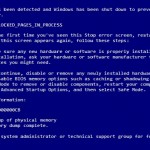
該DRIVER_LEFT_LOCKED_PAGES_IN_PROCESS錯誤是由您計算機上的驅動程序或軟件問題引起的。下面是如何解決它。
| 通過 Mark Beare |
|
|
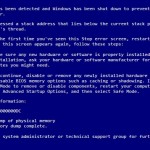
該DRIVER_INVALID_STACK_ACCESS錯誤是由軟件或驅動程序衝突造成的。下面是如何阻止這種情況發生的問題。
| 通過 Mark Beare |
|
|
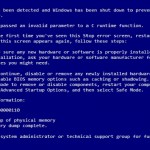
該DRIVER_INVALID_CRUNTIME_PARAMETER錯誤是由軟件或驅動程序衝突造成的。下面是如何解決它。
| 通過 Mark Beare |
|
|
該DRIVER_CORRUPTED_SYSPTES錯誤原因是由軟件衝突或驅動程序問題。下面是如何防止出現這種錯誤。
| 通過 Mark Beare |
|
|
該DRIVER_CORRUPTED_EXPOOL錯誤是由您的計算機上的軟件衝突造成的。這裡是如何從返回停止這種錯誤。
| 通過 Mark Beare |
|
|
該DRIVER_CAUGHT_MODIFYING_FREED_POOL錯誤是由軟件或驅動衝突造成的。下面是如何解決這個問題。
| 通過 Mark Beare |
|
|
該DPC_WATCHDOG_TIMEOUT通常是由於您的計算機上的軟件衝突。下面是如何解決這個問題。
| 通過 Mark Beare |
|
|
DLL_INITIALIZATION_FAILED藍屏死機錯誤通常是由於應用程序初始化失敗主要是由於窗口站關閉造成的。丟失或損壞的遠程訪問服務(RAS)也可能導致此錯誤。最初,DLL應用程序的使用是用於錯誤報告。該應用程序將收集有關軟件故障的數據,然後將其發送給Microsoft。 錯誤通過顯示一個消息框表明初始化失敗並在用戶嘗試訪問控制面板時異常終止進程來表現。只要出現此錯誤,“服務工具”按鈕也將從“控制面板”中消失。 修復DLL_INITIALIZATION_FAILED錯誤需要比大多數停止錯誤更長的時間,並且該過程有點複雜。最初的解決方案是編輯註冊表。此過程因Windows軟件的不同版本而異。對於Windows XP,首先單擊“ 開始”按鈕,然後在“ 運行”對話框中鍵入regedit 。按Enter鍵後,運行以下項:HKEY_LOCAL_MACHINE \ SYSTEM \ CurrentControl \ VirtualDeviceDrivers。將出現另一個窗口,在右側窗格中,刪除VDD值。進入窗口的左窗格,右鍵單擊Virtual Device Driver鍵,然後單擊New並選擇Multistring Value 。您現在可以退出註冊表編輯器並重新啟動計算機。 在Windows 2000上修復錯誤時,單擊“ 開始”按鈕並在“運行”對話框中鍵入regedt32 ,然後按Enter鍵 。找到以下項:HKEY_LOCAL_MACHINE \ SYSTEM \ CurrentControlSet \ Control \ VirtualDeviceDrivers然後進入編輯菜單,然後單擊添加值 。將彈出一個單獨的窗口,然後在“數據類型”菜單中單擊“ REG_MULTI_S2” 。之後重新啟動計算機。 另一組解決方案也有助於消除此錯誤。首先是提取RAS文件的新副本。為此,請使用Windows NT資源管理器並重命名Rascpl.cpl文件和Rasscrpt.dll文件,這些文件位於安裝Windows NT資源管理器的同一文件夾中。接下來是通過單擊“ 開始”按鈕刪除RAS服務,然後繼續執行“ 設置”和“ 控制面板” 。轉到“ 網絡”選項卡,然後單擊“ 服務”按鈕。打開遠程訪問服務並將其卸載。之後重新啟動計算機。再次刪除和安裝調製解調器也是驗證所有文件副本合法性的解決方案。刪除並重新安裝調製解調器後,再次安裝遠程訪問服務並重新啟動計算機。
| 通過 Mark Beare |
|
|
該DISORDERLY_SHUTDOWN錯誤是由您的計算機上的軟件衝突造成的。以下是如何修復此錯誤。
| 通過 Mark Beare |
|
|
該DIRTY_MAPPED_PAGES_CONGESTION錯誤通常是由於您的計算機的驅動程序有問題。下面是如何阻止發生錯誤。
| 通過 Mark Beare |
|
|
該DFS_FILE_SYSTEM錯誤通常是由問題與您的Windows註冊表引起的。下面是如何阻止出現這個錯誤。
| 通過 Reggie |
|
|
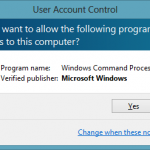
如果您經常在計算機上使用不同的軟件應用程序或程序,則可能不是每次啟動程序時彈出的惱人的用戶帳戶控制(UAC)提示的粉絲。 用戶帳戶控制(UAC)提示有什麼作用? Windows顯示用戶帳戶控制(UAC)提示,以便在應用程序更改您的PC之前通知您。這些更改通常需要管理員級別權限。雖然在應用程序或程序嘗試對您的PC進行更改時讓UAC通知您是個好主意,但您可以更改它通知您或完全關閉它的頻率。 如何在Windows 8或8.1中更改UAC設置或關閉UAC? 要更改UAC通知您應用程序或完全關閉UAC提示的頻率,請按照以下簡單步驟操作: – 訪問桌面屏幕右側的搜索超級按鈕 。 如果您使用的是Windows 8.1,則還可以通過單擊“ 開始”按鈕並選擇“ 控制面板”來訪問此選項。 – 在右側窗格中鍵入UAC – 從左側窗格中選擇“ 更改用戶帳戶設置” – 在出現的“UAC設置”窗口中,只需移動垂直滑塊即可控制UAC通知的頻率。將滑塊移動到Never Notify將完全關閉UAC。移動滑塊後,單擊“ 確定”保存更改。 詳細了解不同的UAC設置及其安全影響 就那麼簡單。您將不再有UAC提示阻止您。但是,我們建議您在啟動不熟悉的程序時要小心。 如果您有任何問題,請通過以下評論部分發布,告訴我們。 快樂計算, 尼什

| 通過 Mark Beare |
|
|
該DEVICE_REFERENCE_COUNT_NOT_ZERO錯誤是由您的計算機的驅動程序的問題引起的。以下是如何停止的消息出現。





