-
修复 Windows 11 更新问题Fix Windows 11 Update Issues
通过 Chris 九月 14, 2025没有标签没有评论
如果您在使用 Windows 11 更新时遇到问题,那么您来对地方了。今天,我将帮助您解决这些问题。以下是一些您可以尝试解决这些问题的步骤:
1. 检查网络连接:
请确保您的设备已连接到互联网。稳定的连接对于下载更新至关重要。
2. 重启电脑:
有时简单的重启就能解决暂时性的故障。
3.运行 Windows 更新疑难解答程序:
- 前往“设置” > “系统” > “疑难解答” > “其他疑难解答程序” 。
- 找到Windows 更新并点击运行。
手动检查更新:
- 转到“设置” > “Windows 更新” 。
- 点击“检查更新”查看是否有可用更新。
4. 清除 Windows 更新缓存:
- 以管理员身份打开命令提示符。
- 请依次输入以下命令,每输入一条命令后按回车键:
net stop wuauserv net stop cryptSvc net stop bits net stop msiserver net stop dosvc - 然后导航到
C:\Windows\SoftwareDistribution\Download并删除此目录中的所有文件和文件夹。 - 之后,使用以下命令重启服务:
net start wuauserv net start cryptSvc net start bits net start msiserver net start dosvc
5. 运行系统文件检查器:
- 以管理员身份打开命令提示符。
- 输入
sfc /scannow并按回车键。这将扫描并修复任何损坏的系统文件。
6. 检查磁盘错误:
- 以管理员身份打开命令提示符。
- 输入
chkdsk /f /r并按回车键。您可能需要重启计算机。
7. 重置 Windows 更新组件:
- 再次以管理员身份打开命令提示符。
- 请依次输入以下命令:
net stop wuauserv net stop cryptSvc net stop bits net stop msiserver net stop dosvc - 然后运行以下命令:
rd /s /q C:\Windows\SoftwareDistribution rd /s /q C:\Windows\System32\catroot2 - 重启电脑后再尝试更新。
8. 更新驱动程序:
请确保所有设备驱动程序都是最新版本,尤其是网络适配器和显卡驱动程序等关键驱动程序。
9. 检查恶意软件:
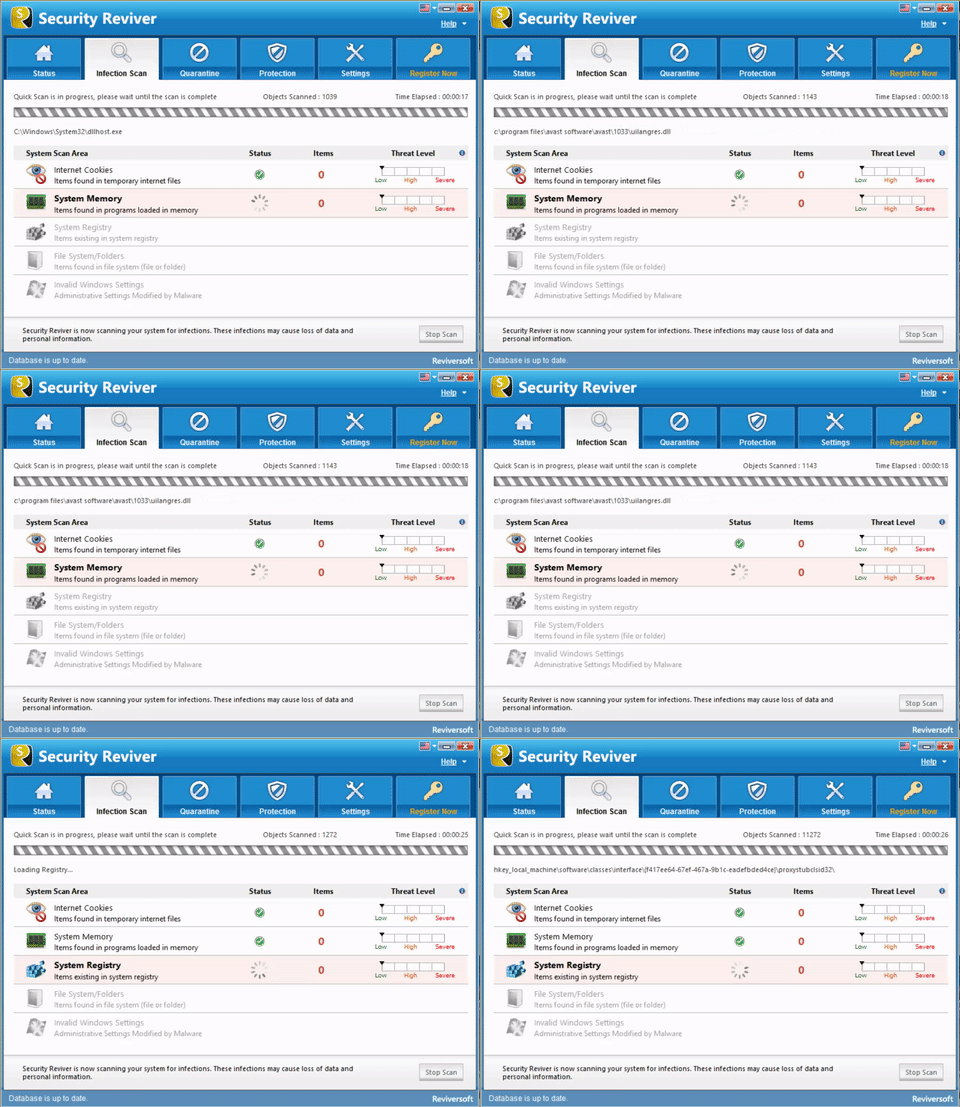
运行完整系统扫描;恶意软件程序可能会导致 Windows 问题。
GET THE LATEST VERSION OF SECURITY REVIVER HERE.
Security Reviver能有效识别并解决计算机系统中存在的威胁和漏洞。它能高效消除这些风险,并持续监控系统,防止未来潜在的感染。这种主动防御机制显著提升了系统的安全性,并有助于实现最佳性能。
10. 执行就地升级:
如果其他方法都无效,您可以尝试重新安装 Windows 11,而不会丢失您的文件。您可以从微软网站下载 Windows 11 安装介质来完成此操作。
如果尝试这些步骤后问题仍然存在,请考虑向微软支持部门或社区论坛寻求更有针对性的故障排除帮助。
如果您require additional help ,请随时告诉我,我非常乐意提供帮助。
真挚地,
Chris 和 ReviverSoft 团队
Was this post helpful?YesNo免费 驱动程序更新
在不到 2 分钟内更新您的驱动程序,享受更好的体验 电脑性能 - 免费.
没有找到答案?问一个问题向我们的专家社区来自世界各地,并得到在任何时间在所有的答案。把它钉在 Pinterest 上