
あなたの新しいまたはアップグレードのPCのハードドライブまたはソリッド·ステート·ドライブを購入する必要がありますか?私たちは、プラスとマイナスの上に移動します。
Windowsの8の[スタート]メニューを復活させる方法How to bring back the Start Menu in Windows 8
| バイ Mark Beare |
|
|
Windowsの8は、Windows 7またはWindowsの以前のバージョンよりも劇的に異なるオペレーティングシステムです。 MicrosoftはタブレットからデスクトップPCに至るまで多くの異なるタイプのデバイスで動作するようにWindows 8を適応しようとしたので、これは主にです。 Windowsの8の大きな変化の一つは、新しいスタート画面を支持してスタートボタンを[スタート]メニューの除去である。以前のスタートメニューに慣れている人は、に適応し、Windowsをナビゲートするための方法として、古いスタートメニューを持っ見逃すことがあり、これは難しいかもしれません。 Windowsの8の[スタート]メニューを戻って取得する方法については、下のビデオをご覧ください。 ビデオの内容: やあみんな! ReviverSoftからここにマークします。今日、私はどのようにWindows 8の[スタート]メニューを取り戻すためにあなたに教えるつもりです。今、[スタート]メニューには、かなりの時間のためのWindowsにあったものはほぼ15年であり、Windows 8で、Microsoftは、スタート画面の賛成で、それを削除することを決めた。 スタート画面に慣れていない人々のために、これはここにある。それはかなり異なっている。それは、タッチで非常によく機能しますが、タッチスクリーンを持っていない、または伝統的なコンピュータを使用している人々のために、それはあなたが使用して使っているものとはかなり変更されています。多くの人がスタート画面の使用を停止するか、彼らは以前のバージョンのWindowsで使用してきたとバック[スタート]メニューを取得するために探しているものをよりよく知っているスタート画面以外の何か他のものを追加するために探しています。 良いニュースは、我々は、[スタート]メニューのリバイバーと呼ばれるスタートメニューを開発しているということです。それは完全に無料です。我々は、Windows 8のWindows 8の愛を使用して、私は今日それをインストールして、それを動作させるためには、Windows 8のコンピュータにそれを使用する方法をお見せしようと思って人々を助けるために望んでいたので、我々はそれをやった。あなたはReviverSoft.comのホームページに移動する場合は、我々は、[スタート]メニューのリバイバーの広告を持ってここに表示されます。あなたは、これをクリックすることができますし、後でそれを見たい場合に、製品で、それはスタートメニューのリバイバーページに行くことができますし、素晴らしいビデオがある。 それをダウンロードするには、あなただけのダウンロード]ボタンをクリックして、ダウンロードを開始します。それは非常に小さい。それは、わずか5 MBです。それはダウンロードが完了したら、あなたがやらなければならないのは、それを開くことです。それがわずか数分でダウンロードが終了します。あなたはそれをダウンロードしたのかつて、メニューのリバイバーsetup.exeを開始するために移動し、セキュリティ警告、単に管理者権限を得るでしょう、あなたの言語を選択して、ここでは、インストーラによって、製品の使用許諾契約を行って、ファイルを開く必要がありますあなたはそれをインストールする場所を選択し、インストールプロセスを経る。 これはかなり迅速なプロセスです。それは非常に簡単です。あなたはコンピュータを再起動する必要はありません。それが終了すると、製品だけでインストールを起動して、ここではそれを持っている。これは、一部の人々が使っているものとは全く異なる、[スタート]メニューであるが、我々は我々が実際にそれがWindows 8がオンに販売されている別のコンピュータの様々な仕事にしたかったという理由だけで、この方法でそれをやった、それがあるタッチスクリーンを持っているコンピュータを含む。私たちは、タイル製品の[スタート]メニューのリバイバーを構築したので、それはあなたの指ではなく、マウスとキーボードで動作させるのは非常に簡単です。 あなたが最初にそれをインストールすると、製品の使用方法を教え、その登場この短い小さなウィンドウを持っています。あなたはそれを使用する方法をお見せするために使用できるいくつかの素晴らしいビデオがあります。あなたはこれらのチュートリアルには、製品を起動するたびに表示したくない場合は、このチェックボックスをオフにし、[閉じる]をクリックします。すると、そこにそれがある。 [スタート]ボタンを戻って、画面の左下隅にある。あなたがそれをクリックすると、[スタート]メニューを開く。ここでは、そのようなSkypeやメールおよびカレンダーとして我々は、人々が頻繁に使用する知っているの異なるものの数でメニューを移入しました。そこここに、コントロールパネルでもあるので、あなたのコントロールパネルに簡単に、迅速なアクセスを得ることができます。 その後、お使いのコンピュータ上の他のアプリケーションのすべてへのアクセスを取得するために必要なことは、製品のディスプレイの端にカーソルを移動し、あなたがあなたのコンピュータにインストールされている他のすべてのアプリケーションのリストを持っている。これらは、あなたのデスクトップアプリケーションです。は、Windows 8のアプリケーションを見てみたい場合は、最新のアプリケーションを選択することもできますし、ここに行く。ここでは、Windows 8に付属するすべての最新のアプリケーションです。あなたはこれらのタイルの一つに、[スタート]メニューに追加されるこれらのアプリケーションのいずれかをしたい場合は、あなたがやらなければならないのは、ここでそれをピックアップし、それをインチドラッグしているそれは本当に、カスタマイズ可能なスタート·メニューです。私たちは、あなたが本当にそれを好むと思います。そこに私たちは本当にそれを使用する方法、さらにそれを説明することを持っているいくつかの他の動画ですが、それは完全にパーソナライズ可能である[スタート]メニューを作るのは素晴らしいことだ。あなたが好きなアプリケーションで置くことができます。あなたは、タイルが移動することができます。あなたは本当に、あなたの[スタート]メニューを使用したいしかし、それを変更することができます。 私たちは、そのようなあなたがみんな願っています。我々はそれが幻想的なオペレーティングシステムだと思うので、私たちは本当に、それがWindows 8もっと好きになりたいと考えています。あなたはそれ以上の質問がありましたら、コメント欄でそれらを残してください。今後ReviverSoftビデオでお会いしましょう。

月の遅れ幸せ第4回A belated happy 4th of July
| バイ Mark Beare |
|
|
こんにちは、みなさん、 私はちょうど7月のすべての遅れた幸せな第4を望む機会を取ることを望んでいた! 7月4日は私にとって非常に重要な休日になった。もともとオーストラリア出身の人で、私は7年以上前にここに移住して以来、アメリカは私の家になりました。私の家族の半分は今アメリカ人です(私の他の半分はもちろんオーストラリア人です)。そしてReviverSoftは、アメリカの会社です。お祝いをしてくれてありがとうと思います。 私が7月4日にアメリカについて最も愛しているのは、皆がその日にどれほど幸せになれるかです。 7月4日に各人の人生で何が起こっているにせよ、彼らはそれを後ろに置いて、自由と機会を持って偉大な国に住むことがどれほど幸運であるかを祝います。 私は7月4日に何をしたのですか?私は行って、妻と一緒にオークランドアスレチックス(Go A’s!)の野球試合を観て、家族の友達とBBQをしました。ここはウォルナットクリークで本当に暑かったですが、100度に達しましたが、今日はうまく冷めています。以下はAの試合での私たちの写真です。 Aはカブスと1-0で勝ったので、素晴らしい一日だった! (シカゴ出身でない限り、申し訳ありません) 皆さんが7月のすばらしい4日を過ごして素晴らしい週末を過ごしたことを祈っています! マーク
Windowsの8.1の新機能:共有壁紙New Features of Windows 8.1: Shared Wallpaper
| バイ Steve Horton |
|
|
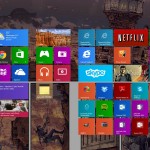
新しいWindows 8.1で、それはあなたのデスクトップの壁紙やスタート画面の壁紙として同じ背景イメージを使用できるようになりました。
今すぐ利用可能のWindows 8.1用のメニューのリバイバーのベータ版を開始Start Menu Reviver BETA for Windows 8.1 Now Available
| バイ Mark Beare |
|
|
Windowsの8.1の[スタート]メニューのリバイバーを使用してみませんか?私たちは、公式リリースに取り組んでいるが、それまで、ここでベータ版です..
へのガイド死のエラーのブルースクリーン」をセッション3の初期化に失敗しました “A Guide to the “Session3 Initialization Failed” Blue Screen of Death Error
| バイ Steve Horton |
|
|
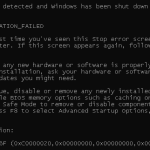
死のエラーのSESSION3_INITIALIZATION_FAILEDブルースクリーンは、多くの場合、インストール時に表示され、あなたの光学(CD / DVD)ドライブまたはハードドライブが不良であることを意味することができます。
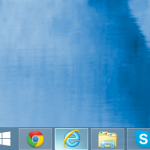
Windowsの8.1の[スタート]メニューThe Windows 8.1 Start Menu
| バイ Mark Beare |
|
|
スタートメニューは、よくこの種の、Windowsの8.1に再導入されている。全文を読んで、あなたがそれを好むだろうかどうかを調べる。

WE-Care.comリマインダーを削除し、そのブラウザの変更を元に戻すRemoving the We-Care.com Reminder and Undoing its Browser Changes
| バイ Steve Horton |
|
|
あなたがオンラインで買い物するときWE-Care.Comリマインダーポップアップやブラウザ拡張は、慈善事業にお金を送信しますが、あなたはもうそれをしたい、またはまったくないことがあります。ここでは、それをアンインストールする方法を説明します。

あなたのPCのためのプロセッサを購入するガイドA Guide to Buying a Processor for Your PC
| バイ Steve Horton |
|
|
新しいPC用のプロセッサを決定する際に、プロセッサのブランド、モデル、およびコアの数がすべての要因である。ここであなたを助けるガイドです。
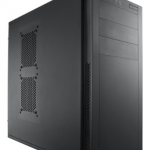
予算内でゲーム用PCを構築する?これをチェックBuilding a gaming PC on a budget? Check this out
| バイ Mark Beare |
|
|
新しいゲーム用PCを構築したいが、銀行口座を排出したくないですか?下の750ドルのための大きいゲームのコンピュータを構築する方法について説明します。この記事をチェック!

プラスと多くの一般コンピュータブランドのマイナスThe Pluses and Minuses of Many Popular Computer Brands
| バイ Steve Horton |
|
|
ていないすべてのコンピュータのブランドが同じように作られている。ここで多くの人気ブランドだけでなく、それぞれのための推奨デスクトップおよびラップトップモデルの数々のプラスとマイナスがある。
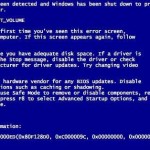
「マウント、ブートボリューム “死のエラーのブルースクリーンへのガイドA Guide to the “Unmountable Boot Volume” Blue Screen of Death Error
| バイ Steve Horton |
|
|
死のエラーのUNMOUNTABLE_BOOT_VOLUMEブルースクリーンは、Windowsを起動すると問題を抱えていることを意味します。この問題は修正可能である…読み進めてください。
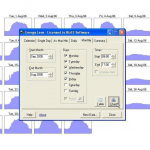
コンピュータの消費電力を計算する方法How to Calculate Power Consumption of Your Computer
| バイ Steve Horton |
|
|
あなたのエネルギー法案にお金を節約するための第一歩を – それはあなたのコンピュータとそのコンポーネントが使用している電力量を判断することが重要です。
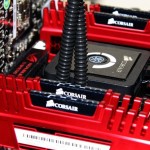
自分のPCでどのくらいのRAM、メモリ、私は必要なのでしょうか?How much RAM, or memory, do I need in my PC?
| バイ Steve Horton |
|
|
新しいPCを買う本当の問題は、どのくらいのRAM、メモリ、コンピュータのニーズです。ここで、様々な構成および必要なRAMの要件の要約です。

死のエラーのKERNEL_SECURITY_CHECK_FAILUREブルー画面にガイドA Guide to the KERNEL_SECURITY_CHECK_FAILURE Blue Screen of Death Error
| バイ Steve Horton |
|
|
死のエラーのKERNEL_SECURITY_CHECK_FAILUREブルースクリーンは、ハードドライブ、メモリやドライバに問題となることがあります。これをご覧ください。
より多くのブログの投稿:
カテゴリ別に閲覧する
一般
一般的な情報提供の記事
インフォグラフィック
大規模で詳細なグラフィカルなプレゼンテーション
情報
コンピューターの意見、解説、ニュース
メンテナンス
アップグレードせずにコンピュータを保つ
ニュース
ReviverSoftとその製品に関する
初心者
コンピュータに慣れていない方のため
最適化
少ないエラーを使用してコンピュータを動作させる
PC の障害
それを遅くコンピュータ要素
レジストリに関する洞察
どのようにWindowsレジストリの作品
Windowsの10
Windows 10を使用していますか?具体的なヒントやテクニックをあなたに見せてください。





